
O que a Microsoft anunciou
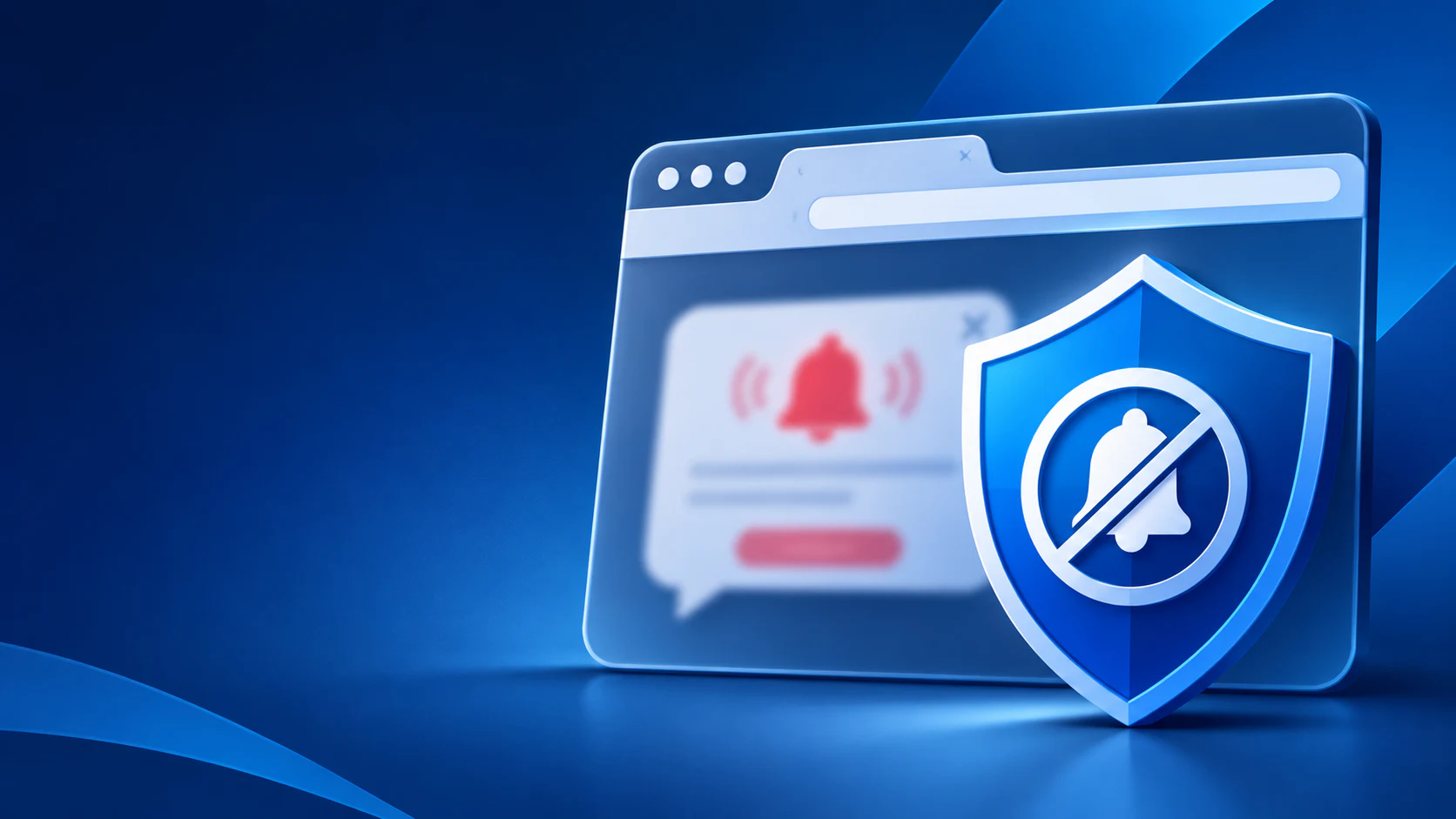
Uma notificação de site pode ser útil para avisar sobre uma mensagem ou compromisso. Ela também pode ser usada para exibir falsos alertas de vírus, mesmo depois que a pessoa fecha a página. Em 2 de novembro de 2026, a Microsoft explicou uma mudança no Edge para interromper esse ciclo: a partir da distribuição do Edge 156 iniciada no mês anterior, o navegador pode desativar automaticamente as notificações de um site quando o Microsoft Defender SmartScreen ou o bloqueador de scareware identifica um golpe promovido por esse canal.
O aviso aparece na próxima inicialização do navegador. O usuário pode examinar a lista de sites bloqueados nas configurações do Edge e desfazer um bloqueio que considere incorreto. A medida depende de o golpe ser detectado; ela não promete impedir toda notificação fraudulenta.
Como um pedido de notificação vira armadilha
O golpe muitas vezes começa em uma página que pede para clicar em “Permitir” sob o pretexto de confirmar que você não é um robô. Depois, o site envia alertas alarmantes que tentam levar a uma página de pagamento, instalação de software ou suposto suporte técnico. O pedido de permissão do navegador não é uma prova de segurança. Se o site não tem uma razão clara para enviar alertas, bloqueie o pedido.
A Microsoft acrescentou a opção “Bloquear e denunciar” no pedido de permissão. Ao denunciar, é possível incluir o endereço da página e uma captura de tela; essa é uma escolha do usuário, pois o envio fornece esses dados à Microsoft. Não clique em botões dentro de uma notificação suspeita para tentar fechá-la: eles podem abrir outra página do golpe.
O que fazer se os avisos já aparecem
- Na própria notificação, abra o menu de três pontos e desative os avisos daquele site, quando a opção estiver disponível.
- No Edge, abra as configurações de permissões de site e confira quais endereços estão autorizados a enviar notificações. Remova os desconhecidos.
- Atualize o navegador pelo menu de ajuda e informações do Edge. As funções podem chegar gradualmente e variar conforme a versão e o dispositivo.
- Se você digitou senha em uma página suspeita, troque-a no serviço legítimo e ative a autenticação em duas etapas. Uma senha única por serviço reduz o impacto de um vazamento; nossa ferramenta de senhas pode ajudar a criar uma nova senha localmente.
Fonte primária: Microsoft Edge Blog, 02/11/2026. Esta redação é original e resume o anúncio com orientações práticas.