
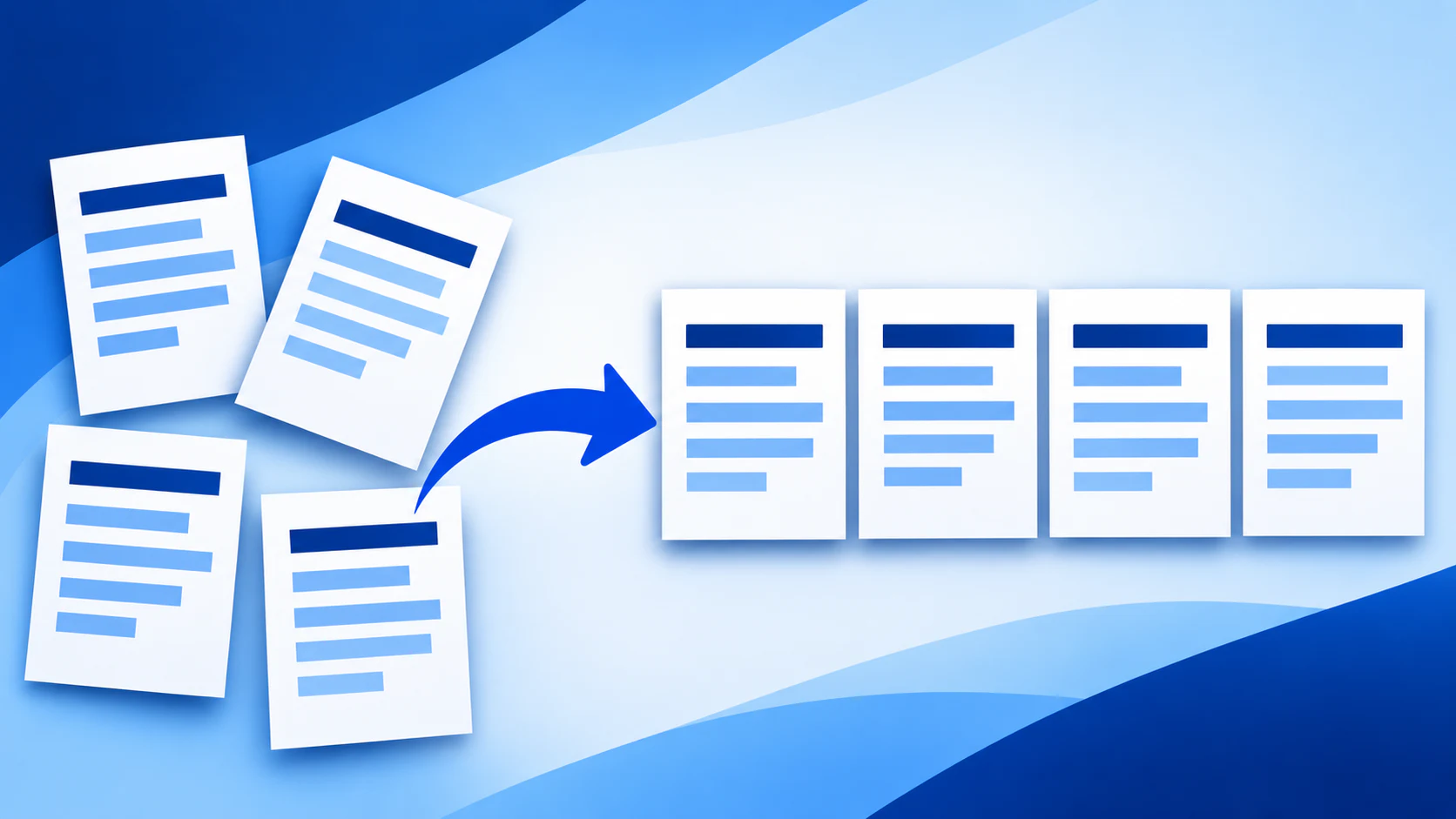
Quando a ordem de um PDF precisa mudar
Você digitalizou um contrato e a segunda página apareceu no fim? Recebeu um relatório com uma folha deitada ou uma página em branco no meio? Não é necessário reescrever o documento para resolver esses casos. Uma ferramenta de organização cria uma nova cópia com as páginas na sequência escolhida. O texto e o conteúdo de cada página permanecem como estavam; a tarefa é mudar posição, orientação ou presença da página.
Prepare o arquivo e veja as miniaturas
Abra Organizar PDF e selecione o documento. A ferramenta aceita um PDF de até 50 MB e 150 páginas, sem proteção por senha. Depois do carregamento, confira as miniaturas e o número original indicado em cada cartão. Uma folha com pouco conteúdo pode parecer vazia em miniatura; amplie ou examine o original antes de excluí-la. Se o documento veio de uma digitalização, observe também se a orientação do texto está correta.
O processamento ocorre no navegador, sem enviar o PDF para conversão no servidor. Arquivos grandes consomem memória do computador ou celular. Se a página travar, tente um arquivo menor ou um dispositivo com mais memória, preservando o original.
Mude a sequência, gire e retire páginas
- Arraste uma miniatura para a posição desejada ou use as setas do cartão. Confira a nova ordem pela posição exibida.
- Use o controle de girar em uma folha deitada. A rotação aplicada se soma à orientação que já existia no arquivo.
- Marque a página desnecessária para exclusão. A ferramenta exige que ao menos uma página permaneça.
- Se o documento inteiro está ao contrário, use a ação de inverter a ordem. Para corrigir uma operação, use “Desfazer última alteração”; para recomeçar, “Restaurar original”.
Exemplo: um PDF de quatro páginas veio na ordem 1, 4, 2, 3. Mova a página original 4 para a última posição, confira que a sequência final ficou 1, 2, 3, 4 e gire apenas a folha que estava lateral. Não use o número da posição atual como se fosse o número original depois de mover os cartões.
Exporte e confira de verdade
Clique em “Processar e baixar” e abra o PDF gerado. Percorra todas as páginas, confira a sequência, a rotação e se nenhuma folha importante desapareceu. Para um documento formal, compare o começo e o fim com o original e mantenha a primeira versão até terminar a conferência. Se precisar reunir dois documentos diferentes em vez de reorganizar um só, use Juntar PDF; para retirar um intervalo como arquivo separado, use Dividir PDF.