Como transformar várias fotos em um único PDF
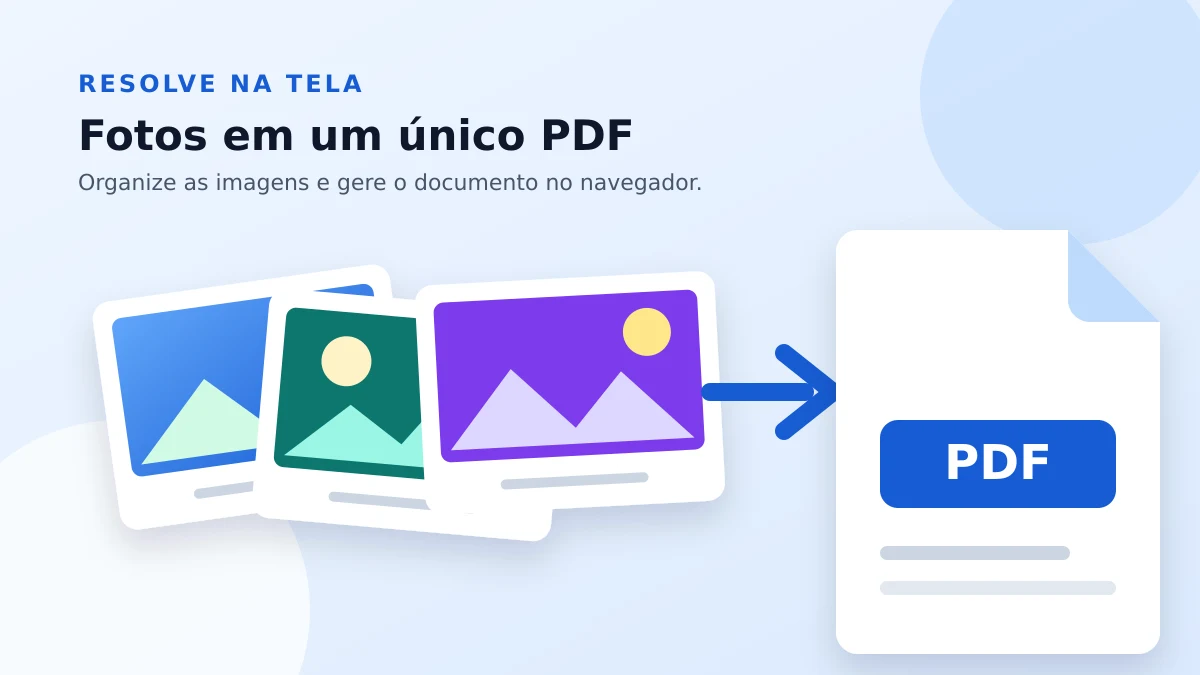
Reunir fotografias em um único PDF é uma maneira prática de enviar documentos, comprovantes, trabalhos escolares, anotações ou imagens digitalizadas. Em vez de encaminhar vários arquivos separados, você cria um documento organizado, fácil de abrir e de compartilhar.
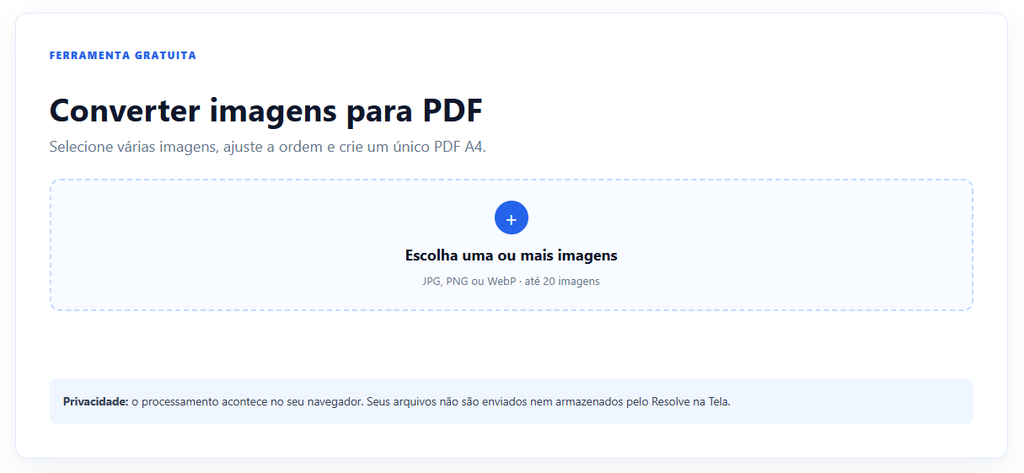
O processo pode ser feito diretamente no navegador, sem instalar programas. Na ferramenta Imagem para PDF do Resolve na Tela, você escolhe as fotos, confere a ordem e gera o arquivo final. O processamento acontece no próprio dispositivo sempre que o navegador oferece os recursos necessários.
Abra a ferramenta gratuita Converter Imagem para PDF, selecione suas fotos e baixe o documento.
Quando vale a pena transformar fotos em PDF?
O PDF mantém todas as páginas dentro de um só arquivo e costuma ser aceito por escolas, empresas, sistemas de inscrição e serviços de atendimento. Ele também evita que as imagens cheguem fora de ordem em aplicativos de mensagem.
Esse formato é especialmente útil quando você precisa enviar frente e verso de um documento, várias páginas de uma atividade, recibos de uma mesma compra ou registros fotográficos que devem ser lidos em sequência. Antes de começar, confira se nenhuma foto contém informações que não deveriam ser compartilhadas.
Como transformar várias fotos em um único PDF
- Separe as imagens. Coloque em uma pasta apenas as fotos que entrarão no documento. Isso diminui o risco de selecionar o arquivo errado.
- Confira a legibilidade. Abra cada imagem e verifique se o texto está nítido, reto e com boa iluminação.
- Acesse a ferramenta. Abra Imagem para PDF no celular ou computador.
- Selecione as fotos. Você pode escolher mais de uma imagem de uma vez. Aguarde as miniaturas aparecerem na tela.
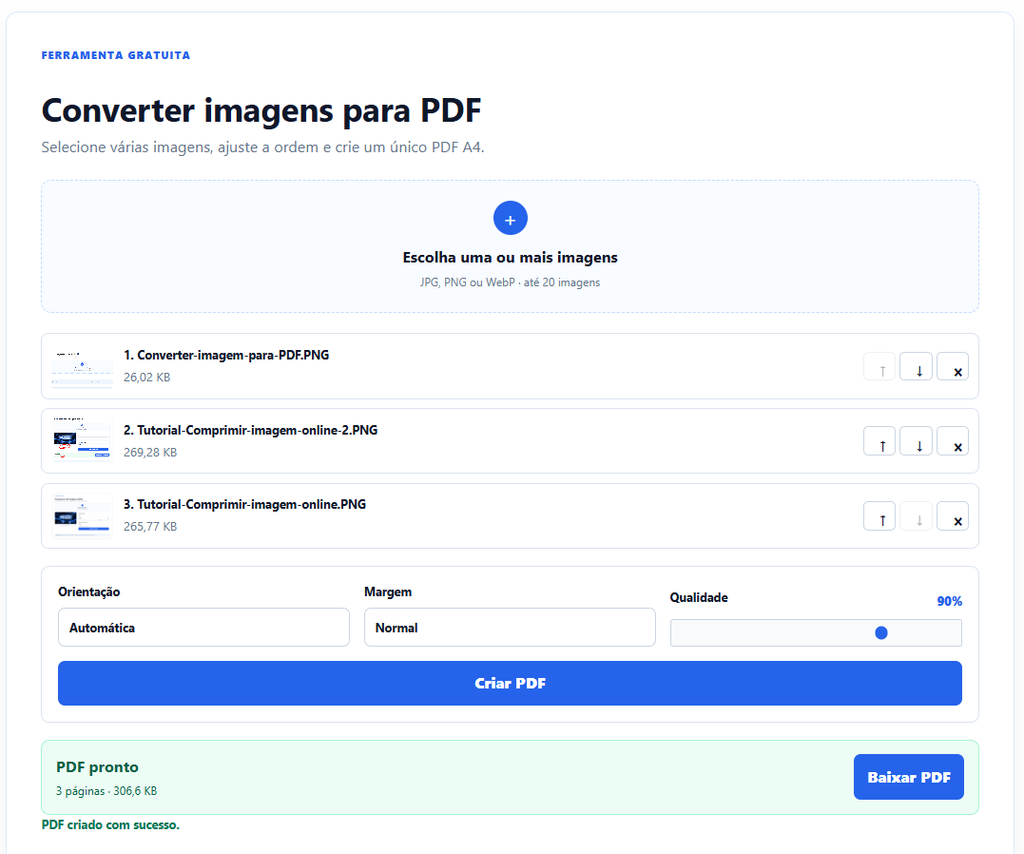
- Ajuste a sequência. Organize as páginas na ordem em que deverão ser lidas. Para documentos, normalmente a frente vem antes do verso.
- Escolha as opções. Defina orientação, margem e qualidade de acordo com o material.
- Crie e confira o PDF. Gere o arquivo, faça o download e abra o resultado antes de enviar.
Como escolher a ordem e a orientação das páginas
A ordem das fotos será a ordem das páginas no PDF. Por isso, organize tudo antes de clicar em “Criar PDF”. Em documentos fotografados na vertical, o modo retrato costuma aproveitar melhor o espaço. Fotos panorâmicas, tabelas largas e apresentações podem ficar mais legíveis no modo paisagem.
Quando houver imagens verticais e horizontais no mesmo conjunto, use a orientação automática se ela estiver disponível. Depois do download, percorra todas as páginas e verifique se nenhuma ficou cortada ou girada. Caso precise alterar a sequência posteriormente, a ferramenta Organizar PDF ajuda a reordenar, girar e remover páginas.
Como evitar um PDF muito pesado
Fotografias feitas por celulares modernos podem ter vários megabytes. Ao juntar muitas delas, o documento final pode ultrapassar o limite de anexos de e-mail ou de formulários. Para reduzir o tamanho, escolha uma qualidade equilibrada e evite usar resolução muito superior ao necessário.
Se as fotos já estiverem grandes, passe primeiro pelo Compressor de Imagens. Para documentos que serão apenas lidos na tela, uma imagem bem enquadrada e com largura moderada normalmente continua legível. Guarde as fotografias originais separadamente caso precise produzir uma versão de maior qualidade.
Cuidados com documentos fotografados
- Fotografe em local iluminado e evite sombras sobre o papel.
- Mantenha a câmera paralela à página para não deformar o texto.
- Corte mesa, mãos e objetos que não fazem parte do documento.
- Não envie senhas, códigos de acesso ou dados pessoais além do necessário.
- Confirme o destinatário antes de compartilhar o PDF.
Erros comuns ao criar um PDF com imagens
O erro mais frequente é gerar o arquivo sem conferir as miniaturas. Uma página invertida, repetida ou ausente só costuma ser percebida depois do envio. Outro problema é usar fotos desfocadas: o PDF organiza as imagens, mas não recupera detalhes que não foram registrados pela câmera.
Também é importante dar um nome claro ao arquivo, como documentos-inscricao.pdf ou atividade-matematica.pdf. Nomes genéricos, como arquivo-final-2.pdf, dificultam a localização posterior. Se você já possui vários PDFs separados, use a ferramenta Juntar PDF em vez de convertê-los novamente em imagens.
Perguntas frequentes
Posso transformar fotos do celular em PDF?
Sim. Abra a ferramenta no navegador do celular, selecione as imagens da galeria, organize a ordem e gere o documento. Em aparelhos com pouca memória, prefira conjuntos menores.
Qual formato de imagem posso usar?
A ferramenta aceita os formatos informados na própria página, como JPG, PNG e WebP. Se a foto estiver em outro formato, use antes o Conversor de Imagens.
As fotos precisam ter o mesmo tamanho?
Não. O gerador ajusta cada imagem à página escolhida. Mesmo assim, imagens com proporções parecidas produzem um documento visualmente mais uniforme.
Como conferir se o PDF ficou correto?
Abra o arquivo baixado, percorra todas as páginas, amplie os trechos com texto e confirme a ordem. Faça essa verificação antes de apagar as imagens originais ou enviar o documento.