

Como descobrir quais programas estão deixando o Windows lento
Quando o computador fica lento, demora para abrir programas ou começa a travar, algum aplicativo pode estar consumindo recursos demais. O próprio Windows possui ferramentas que ajudam a identificar o problema sem instalar programas adicionais.
Neste tutorial, você aprenderá a verificar o consumo de processador, memória, disco e internet, além de controlar os aplicativos que iniciam automaticamente.
1. Abra o Gerenciador de Tarefas
Pressione simultaneamente:
Ctrl + Shift + Esc
O Gerenciador de Tarefas será aberto. Se aparecer uma versão simplificada da janela, clique em Mais detalhes.
Outra opção é clicar com o botão direito no menu Iniciar e selecionar Gerenciador de Tarefas.
2. Observe os programas em execução
Na seção Processos, o Windows mostra os aplicativos e processos que estão funcionando naquele momento.
Observe principalmente estas colunas:
- CPU: indica quanto do processador está sendo utilizado;
- Memória: mostra o consumo de memória RAM;
- Disco: informa quais processos estão lendo ou gravando muitos dados;
- Rede: mostra os aplicativos que estão utilizando a internet.
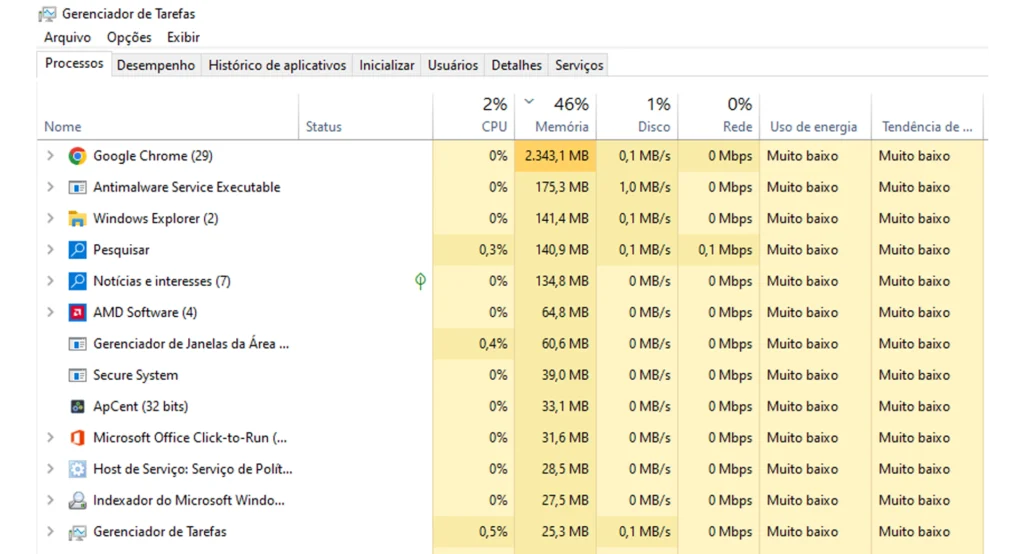
Clique no título de uma coluna para organizar a lista do maior consumo para o menor.
Por exemplo, ao clicar em Memória, os programas que mais utilizam a memória RAM aparecerão no topo.
3. Espere alguns minutos antes de concluir
Um programa pode apresentar consumo elevado por alguns segundos enquanto abre, instala uma atualização ou executa uma tarefa importante.
Observe o comportamento durante alguns minutos. O principal sinal de problema é um aplicativo permanecer constantemente no topo da lista, mesmo quando não está sendo utilizado.
Navegadores com muitas abas abertas, programas de edição, jogos, serviços de armazenamento em nuvem e atualizadores costumam utilizar mais recursos.
4. Feche somente programas conhecidos
Se você reconhecer um programa que não está utilizando, tente fechá-lo normalmente.
Caso ele não responda:
- selecione o programa no Gerenciador de Tarefas;
- clique em Finalizar tarefa;
- aguarde alguns segundos;
- observe se o computador volta a responder normalmente.
Tenha cuidado: não finalize processos do Windows ou programas que você não reconhece. Encerrar um processo essencial pode causar perda de trabalho não salvo ou instabilidade temporária.
5. Verifique os aplicativos que iniciam com o Windows
Muitos programas são configurados para abrir automaticamente quando o computador é ligado. Isso pode aumentar o tempo de inicialização e deixar o sistema lento mesmo antes de você começar a trabalhar.
No Gerenciador de Tarefas:
- abra a seção Aplicativos de inicialização;
- observe a coluna que informa o impacto na inicialização;
- selecione um aplicativo desnecessário;
- clique em Desabilitar.
Desabilitar um aplicativo nessa tela não o remove do computador. O programa continuará disponível e poderá ser aberto manualmente quando necessário.
No Windows 10, essa área aparece como Inicializar. No Windows 11, ela é chamada de Aplicativos de inicialização.
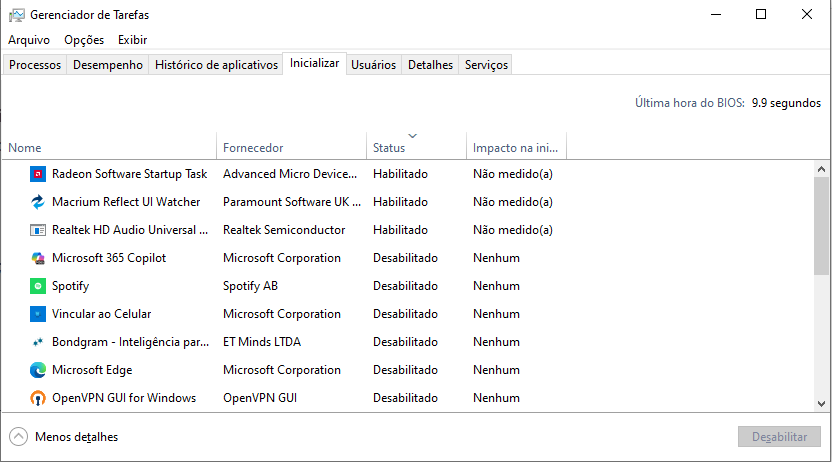
Evite desabilitar antivírus, drivers de áudio, componentes do fabricante ou ferramentas que você não conhece.
6. Verifique se o disco está sobrecarregado
Se a coluna Disco permanecer próxima de 100%, o computador pode ficar lento mesmo quando o processador e a memória parecem normais.
Isso pode ocorrer durante:
- atualizações do Windows;
- verificação do antivírus;
- sincronização de arquivos;
- instalação de programas;
- uso de um disco rígido antigo;
- falta de espaço livre.
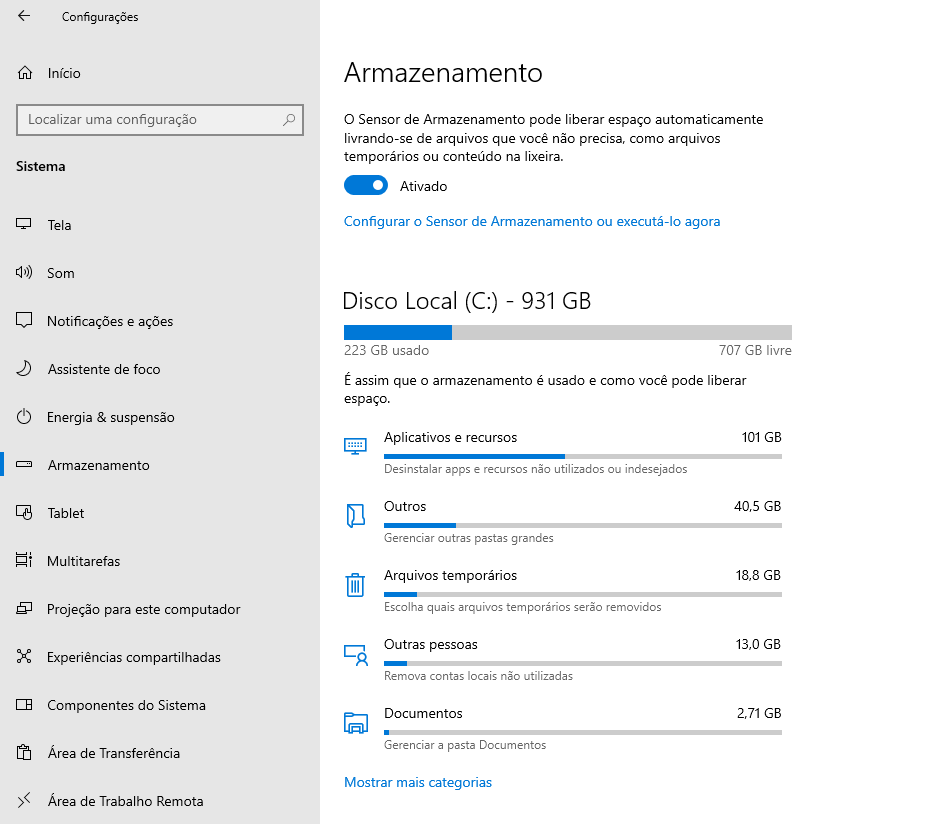
Abra Configurações → Sistema → Armazenamento para verificar o espaço disponível. Pouco espaço livre pode prejudicar o desempenho. O Windows também oferece o Sensor de Armazenamento, que ajuda a remover arquivos temporários.
7. Verifique o consumo de memória
Se a utilização da memória permanecer muito alta, feche abas e programas que não estejam sendo usados.
Reiniciar o computador também pode liberar recursos acumulados. Se o problema acontecer todos os dias, mesmo com poucos programas abertos, o equipamento pode ter pouca memória RAM para as tarefas executadas.
Antes de comprar memória, verifique a compatibilidade do computador ou procure assistência técnica qualificada.
8. Faça uma verificação de segurança
Programas indesejados e arquivos maliciosos também podem deixar o computador lento.
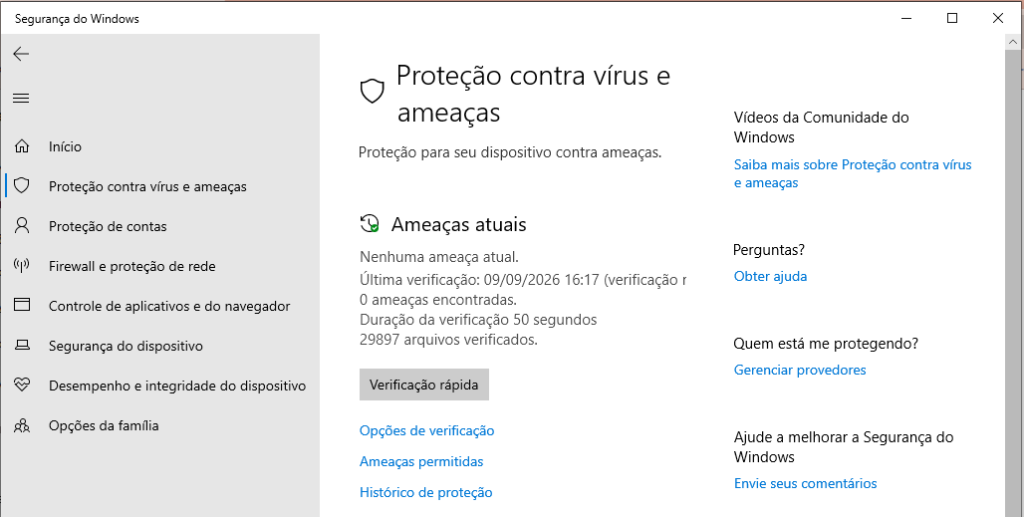
Abra Segurança do Windows → Proteção contra vírus e ameaças e execute uma verificação. Mantenha o Windows e os programas instalados atualizados.
Para reforçar também a segurança das suas contas, use gratuitamente o nosso Gerador de Senhas Seguras.
Evite instalar supostos “otimizadores” que prometem acelerar o computador com um clique. Alguns adicionam publicidade, alteram configurações importantes ou criam novos problemas.
Como saber qual recurso está causando a lentidão?
Use esta referência rápida:
- CPU muito alta: algum programa está exigindo processamento;
- Memória muito alta: existem programas ou abas demais abertos;
- Disco em 100%: há leitura ou gravação intensa, pouco espaço ou possível limitação do armazenamento;
- Rede muito alta: algum aplicativo está baixando, enviando ou sincronizando arquivos;
- Inicialização demorada: muitos aplicativos podem estar iniciando com o Windows.
O que fazer se nenhum programa aparecer consumindo muito?
Se o computador continuar lento sem apresentar consumo elevado, verifique:
- espaço disponível no armazenamento;
- atualizações pendentes;
- temperatura e ventilação;
- integridade do disco;
- quantidade de memória RAM;
- presença de vírus ou programas indesejados.
Problemas físicos no armazenamento, superaquecimento e componentes antigos também podem afetar o desempenho.
Perguntas frequentes
Posso finalizar qualquer processo no Gerenciador de Tarefas?
Não. Finalize apenas aplicativos que você reconhece e que não estejam respondendo. Processos do sistema e serviços desconhecidos devem ser preservados.
Desabilitar um programa da inicialização apaga o aplicativo?
Não. Isso apenas impede que ele seja aberto automaticamente quando você entrar no Windows.
Um disco em 100% significa que ele está cheio?
Não necessariamente. O percentual representa a atividade do disco naquele momento, e não apenas o espaço ocupado.
Reiniciar o computador ajuda?
Sim. A reinicialização encerra processos, libera recursos temporários e conclui algumas atualizações. Entretanto, se a lentidão retornar frequentemente, é importante investigar a causa.
Conclusão
O Gerenciador de Tarefas é o primeiro lugar para descobrir quais programas estão deixando o Windows lento. Analise CPU, memória, disco e rede, observe os aplicativos por alguns minutos e altere somente aquilo que você conhece.
Esse cuidado ajuda a melhorar o desempenho sem instalar programas desconhecidos ou fazer alterações arriscadas no sistema.
Precisa resolver outras tarefas no computador ou celular? Conheça nossas ferramentas online gratuitas, disponíveis sem cadastro.
Fontes oficiais: Ferramentas de configuração do Windows, configuração dos aplicativos de inicialização e orientações para melhorar o desempenho.



1 Comentário